quinta-feira, 18 de fevereiro de 2016

Kits Jumpers Arduino faça você mesmo

Figura-1 Jumpers para Arduino


Sabe aqueles jumpers que são usados em suas experiências montadas em protoboards ou placas de ensaio? Então... alguns são bem frágeis ou pequenos demais, você nunca encontra um do tamanho ideal o na cor que precisa. Sempre quebra ou fica com mal contato na hora que você mais precisa, o que fazer? Como você é um maker (fazedor) não vai ficar parado esperando o outro dia para comprar, ou se você mora longe tem que esperar um longo prazo para sua mercadoria chegar dos correios. Temos uma solução pratica, vamos usar fios comuns que podem ser encontrados em todos os lugares e uma barra de pinos que pode ser encontrado em qualquer loja de eletrônica, essa barra tem o padrão da furação da protoboard. Você não necessariamente precisa fazer um jumper simples, pode também fazer um Flat cable que atende as suas necessidades.

Figura-2 Fio comum e barra de pinos cortados             Figura-3 Fio comum e barra de pinos


Com o auxilo de um alicate de corte vamos descascar os fios, não aperte muito forte o alicate, pois ao invés de descascar o fio você irá corta-lo. Deixe um tamanho considerável, no final você irá cortar após a solda. Corte também a barra de pinos no tamanho ou na quantidade que necessita

 
      Figura-4 Descascando fio                                    Figura-5 Cortando o jumper       


Antes de realizar a solda vamos estanhar as duas pontas, tanto a do pino quanto a do fio. Isso ajudará na melhor fixação de ambos, pois se você tentar solda-los sem estanhar terá uma surpresa não muito boa. Isso quer dizer que você terá muito trabalho, vai passar raiva e querer desistir, quase esqueci conecte os pinos na protoboard, vai ser muito mais fácil não importando a quantidade de pinos utilizados.

 Figura-6 Facilitando a soldagem                              Figura-7 Estanhando o fio 


Com as partes estanhadas é a hora de soldar, dependendo da quantidade de estanho nas duas pontas você não precisará colocar mais, apenas encostará uma ponta na outra e com o auxilio do ferro de solda, apenas encostando o ferro (pois como já tem estanho em ambos) eles irão ser soldados. Porém se não tiver solda o suficiente ou não estiver grudando adicione mais solda (estanho).

 Figura-8 Realizando a soldagem                              Figura-9 Jumper finalizado


Viu como é fácil? Você não precisa ir tão longe para realizar seus experimentos, com o nosso auxílio você pode ir bem mais longe, essa é apenas uma demonstração das coisas que podemos fazer em casa. 

 Figura-10 Jumpers finalizados em vários tamanhos e cores


segunda-feira, 8 de fevereiro de 2016

Garra Robótica Arduino


Fala Makers, para facilitar seus projetos pegamos um modelo da garra da MeArm sem conhecida, você pode encontrar muitas informações sobre ela na rede. Decidimos desenvolver projetos que os makers mais utilizam de uma forma prática e acessível, essa garra é usada com o famoso micro servo 9g:


Figura 1 - Micro Servo 9g
Figura 2 - Pinagem

É necessário uma fonte externa para o funcionamento correto da garra, dessa maneira a o motor não ficará com tremedeira.  O produto já vai montado e calibrado ou se você preferir desmontado, deixe sugestões de projetos e de tutoriais e se inscrevam em nosso canal no youtube.


Sketch

O funcionamento é bem simples, damos uma sugestão para vocês poderem testar. Nada impede de você criar sua própria sketch em carrinhos de controle remoto por exemplo. 

/* MSmaker Garra Robótica
 developed by MSmaker
 date: Fevereiro,02, 2016
 universomakers@gmail.com
 */
#include <Servo.h>
#define SERVO 6 // Porta Digital 6 PWM

Servo s; // Variável Servo
void setup ()
{
  s.attach(SERVO);
  Serial.begin(9600);
}

void loop()
{
  //Fecha a Garra
  if (digitalRead(2) == 0)
  {
    s.write(125);
    delay(200);
  }
  //Abre a Garra
  if (digitalRead(3) == 0)
  {
    s.write(80);
    delay(200);
  }
}


Abra sua IDE Arduino e copie e cole o código acima, qualquer dúvida e sugestões nos mande um email e curta nossas páginas.


Email: universomakers@gmail.com


sábado, 26 de dezembro de 2015

Tutorial 5: Controlando um Cooler via comunicação Arduino Wireless, utilizando potenciômetro e os Módulos RF 433Mhz


Fala Makers, esse é um tutorial bastante pedido e foi feito de uma forma bem simples e objetiva. Vamos controlar um Cooler ( você pode retirar de uma fonte de computador comum), você também pode controlar a velocidade de qualquer motor DC devendo variar o transistor chaveador de acordo com a potência do motor. Nesse projeto foi utilizado o Kit RF Eletrônica Protoboard e um potenciômetro ,esse Kit foi projetado especialmente para Arduino, mas nada impede de ser utilizado com qualquer outro microcontrolador.

Figura 1- Kit RF Eletrônica Protoboard Analógico Arduino


Seu funcionamento é bem simples você gira o potenciômetro para aumentar e diminuir a rotação e o melhor é que tudo isso sera feito  a distância. Você pode utilizar esse código para acionar carrinhos de controle remoto, a velocidade varia de 0-255 e você ainda terá outras saídas digitais para controlar LED's e outros dispositivos.

A imagem abaixo representa o montagem do transmissor, veja como é extremamente simples, se você não sabe como funciona a protoboard ou é seu primeiro projeto acesse nossos outros tutoriais aqui.

Figura 2 - Montagem do Transmissor


Notem que não adicionamos outras funções, porém de acordo com o que você aprendeu nos outros tutoriais você pode implementa-los nesse projeto tornando seu produto final mais completo. Abaixo temos a montagem do receptor, repare que utilizamos o transistor BC327. Esse transistor pode dissipar uma corrente de até 800 mA, como nosso cooler consome apenas 150 mA será mais que suficiente. Se por acaso você quiser utilizar um motor mais parrudo você precisará de um transistor mais potente e terá que isolar seu Arduino.

Figura 3 - Montagem do Receptor


 Sketch do Transmissor

/* MSmaker RF Example
 developed by MSmaker
 date: december 22, 2015
 universomakers@gmail.com
 */
#include <stdlib.h>
#include<string.h>
#include <VirtualWire.h> //Inclui a biblioteca VirtualWire.h
const int potPin = A0;
long val = 0;
int i;
int pwm;
int compara;
char pwmEnvia[10];
char *dado ; //Cria a variável que ira armazenar a informação pré definida enviadas pelos botões

void setup()
{
  //Configura o Arduino para trabalhar como transmissor
  vw_set_ptt_inverted(true);
  vw_setup(2000);
  vw_set_tx_pin(2);//Configura o pino 2 como tx
  //===================================================
  Serial.begin(9600);
  //Configura o estado das portas digitais
  pinMode(2, OUTPUT);
  pinMode(A0, INPUT);
}

void loop()
{
  val = analogRead(potPin); // Leitura do potênciomentro
  pwm = val / 4;// Recebe o valor de 0-1023 e converte para 0-255
  
  if (pwm > (compara + 2) || pwm < (compara - 2)) {// Solução para não enviar informação enquanto o potenciômetro não for utlilizado
    itoa(pwm, pwmEnvia, 10);// Coverte inteiro em String
    Serial.println(pwmEnvia); // Essa linha pode ser removida, serve apenas para verificar seu funcionamento 
    dado = pwmEnvia; //Armazena o dado pré determinado
    vw_send((uint8_t *)dado, strlen(dado)); //Envia a variável dado
    vw_wait_tx(); //Aguarda o fim de transmissão
    delay(200); //Aguarda um tempo para a próxima leitura
    compara = pwm;// Compara se o mesmo valor ja foi enviado
  }

}

 Sketch do Receptor


/* MSmaker RF Example
 developed by MSmaker
 date: July 7, 2015
 universomakers@gmail.com
 */
#include <VirtualWire.h> //Inclui a biblioteca VirtualWire.h
int i;
int flag = 0;
int pwm;
char valor[4];
const int inPWM = 3;

void setup()
{
  //Configura o Arduino para trabalhar como receptor
  vw_set_ptt_inverted(true);
  vw_setup(2000);
  vw_set_rx_pin(2);//Configura o pino 2 como rx
  vw_rx_start();
  //=================================================

  pinMode(2, INPUT);
  pinMode(3, OUTPUT);
  Serial.begin(9600);
}
void loop()
{
  char cod;//Cria uma variavel para armazenar o dado recebido.
  uint8_t buf[VW_MAX_MESSAGE_LEN]; //Recebe os dados e armazena na variável buf
  uint8_t buflen = VW_MAX_MESSAGE_LEN; //Armazena na variável buflen o tamanho do dado recebido
  if (vw_get_message(buf, &buflen)) //Pega a mensagem que foi recebida
  {
    flag = 1;// Flag de recebimento
  }
  // Copia os dados recebidos para um array do tipo Char
  if (flag == 1) {
    for (i = 0; i < buflen; i++) {
      valor[i] = buf[i];
    }
    pwm = atoi(valor);
    analogWrite(inPWM, pwm);
    Serial.println(pwm);
  }
  flag = 0;// Zera a flag de recebimento
  //Limpa as posições do Vetor
  for (i = 0; i <= 4; i++) {
    valor[i] = 0;
  }
}


quinta-feira, 10 de dezembro de 2015

Tutorial 4: Controlando LED RGB através do Arduino via botões


Fala Makers, ficamos um tempo sem postar tutoriais e esse tempo foi por uma boa causa, estamos preparando muitos outros tutoriais e Kit's para facilitar seu aprendizado. Esse é um tutorial bem simples para servir de decoração para tudo o que você quiser dar um brilho, lembrando que o natal está ai e você poderá criar sua própria luz de natal. Mande sugestões dos tutoriais que você quer ver por aqui, e não se esqueça de curtir nosso canal no Youtube (em breve colocaremos esse vídeo no ar) e curta nossa página no Facebook. Agora vamos ao que interessa:

O LED RGB pode lhe proporcionar mais de 16 milhões de cores, lembrando que temos 3 cores básicas vermelho (red), verde (green) e o azul (blue), podemos fazer misturas dessas cores que resultarão em mais outras 4 cores que também podemos considerar básicas, as cores são essas abaixo:

Figura 1- RGB
Mas como consigo formar mais de 16 milhões de cores?

Figura 2 - Imagem com todas as cores possíveis do sistema RGB

A explicação é simples, cada cor tem um variação de 1byte, ou seja cada um desses três componentes tem um valor de intensidade de 1 a 256 (256 x 256 x 256 = 16777216). Nesse tutorial você irá fazer isso manualmente através de botões, agora vamos a montagem mais abaixo.


Figura 3 - Montagem do projeto
Se você tem dúvidas de como usar um protoboard ou não sabe o que é protoboard acesse esse link: Tutorial 3: Comunicação Wireless utilizando Arduino e os Módulos RF 433Mhz. O seu funcionamento é bem simples, você utiliza os dois primeiros botões para controle do LED vermelho onde o da esquerda (com sinal de -) você diminui seu brilho até atingir 0 e o da direita  (com sinal de +) você aumenta o brilho até atingir 255, com os outros botões a função será a mesma. Cada LED precisa de uma alimentação específica para seu funcionamento , se isso não for respeitado você pode ter o brilho do seu LED reduzido ou até a queima do mesmo. O LED vermelho funciona com 2,5volts, verde com 3volts e azul com 3volts , ou seja precisamos de um resistor diferenciado para o vermelho para que não haja sua queima.
Vamos usar um resistor de 150 Ohm para o vermelho e 100 Ohm para o verde e azul conforme a figura abaixo:

Figura 4 - Posição e resistores usados
Para facilitar seu uso deixando menos poluído e suscetível a mal contato, fizemos a montagem 
do LED junto aos resistores, isso irá ajudar muito em seu projeto final. Ele já vem com as cores facilitando seu uso visualmente e evitando a queima, lembrando que ele foi desenvolvido para ser utilizado com arduino, ou seja 5volts. Você pode adquirir esse produto nesse link:

Figura 5 - LED RGB Customizado para Arduino


 Logo abaixo temos o projeto montado, ele é bem simples e qualquer pessoa pode fazer sem nenhum conhecimento prévio de eletrônica, em breve estaremos postando o vídeo tutorial.

Figura 6 - Montagem completa

Sketch 

/*Densenvolvido por Marco Silva MSmaker 08/12/2015
Para dúvidas nos mande email
Email: universomakers@gmail.com
*/

const int R = 9; 
const int G = 10; 
const int B = 11; 
const int RDOW=2;
const int RUP=3;
const int GDOW=4;
const int GUP=5;
const int BDOW=6;
const int BUP=7;

int pwmr=0;
int pwmg=0;
int pwmb=0;
 
void setup()
{
    pinMode(2,INPUT);
    pinMode(3,INPUT);
    pinMode(4,INPUT);
    pinMode(5,INPUT);
    pinMode(6,INPUT);
    pinMode(7,INPUT);
    pinMode(9,OUTPUT); 
    pinMode(10,OUTPUT); 
    pinMode(11,OUTPUT); 
 }
 
void loop()
{
//LED R (Vermelho)
//**********************************************
   if(digitalRead(RDOW)==0)
   {
     delay(10); 
     if(pwmr>=0)   
        {
          if(pwmr!=0)  
          {
          pwmr--;
          }
             analogWrite(R,pwmr);       
        }
   }
        if(digitalRead(RUP)==0)
       {
         delay(10);
         if(pwmr<=255) 
         analogWrite(R, pwmr++);   
       }
       
 //LED G (Verde)  
//********************************************** 
        if(digitalRead(GDOW)==0)
   {
      delay(10); 
     if(pwmg>=0)   
        {
          if(pwmg!=0)  
          {
          pwmg--;
          }
           analogWrite(G, pwmg);    
        }  
   
   }
        if(digitalRead(GUP)==0)
       {
         delay(10);
         if(pwmg<=255)  
         analogWrite(G, pwmg++);   
       }
       
 //LED B (Azul)  
//********************************************** 
        if(digitalRead(BDOW)==0)
 {
      delay(10); 
     if(pwmb>=0)   
        {
          if(pwmb!=0)  
          {
          pwmb--;
          }
           analogWrite(B, pwmb);    
        }  
   
   }
        if(digitalRead(BUP)==0)
       {
         delay(10);
         if(pwmb<=255)  
         analogWrite(B, pwmb++);   
       }
  //**********************************************
}


Abra sua IDE Arduino e copie e cole o código acima, qualquer dúvida e sugestões nos mande um email e curta nossas páginas.


sexta-feira, 17 de julho de 2015

Tutorial 3: Comunicação Wireless utilizando Arduino e os Módulos RF 433Mhz


Fala Makers nesse tutorial vamos fazer um controle a distância utilizando os módulos RF 433Mhz, vamos simplesmente controlar 4 LED's, que mais a frente podem ser substituídos por outros dispositivos mais interessantes. Porém o mais importante é entender como o mesmo funciona de forma prática e descomplicada.

Figura 1- Módulos RF 433Mhz

No circuito os dois módulos foram usados antenas, para grandes distâncias (até 200 metros em local aberto), a instalação da antena é essencial. Outro detalhe é que o módulo transmissor aceita tensões na faixa de 3,5 a 12v, o que também faz uma grande diferença no alcance da transmissão. São componentes básicos para comunicação via rádio frequência, presente em sistemas de alarmes, controle remoto, aquisição de dados e robótica em geral. Seu funcionamento é bem simples o transmissor envia uma série de dados para o receptor fazendo um método de transmissão simplex. Porém é necessário que você utilize um encoder (codificador) e um decoder (decodificador) para facilitar o processo de transmissão entre seus módulos, Nesse caso vamos utilizar 2 arduinos para essa comunicação.

Biblioteca VirtualWire.h


Nessa tutorial estamos utilizando a biblioteca VirtualWire.h, ela facilita a aplicação desses módulos, sendo uma biblioteca bastante útil e simples. Com as bibliotecas do arduino fica muito fácil você construir seu próprio dispositivos, pois não necessita de especialização ou conhecimento prévio. Você pode baixar essa biblioteca clicando aqui.

Montagem do transmissor RF

Mais simples que seu funcionamento com essa biblioteca é a sua montagem, você pode usar fios retirados de um cabo de rede Ethernet como jumpers e o melhor cortar do tamanho necessário ao seu projeto. Veja as figuras abaixo como foram feitas as montagens:


Figura 2- Montagem do transmissor RF


Montagem do receptor RF


Figura 3-Montagem do receptor RF

Sketch Módulo transmissor RF


/* MSmaker RF Example
 developed by MSmaker
 date: July 7, 2015
 universomakers@gmail.com
 */
#include <VirtualWire.h> //Inclui a biblioteca VirtualWire.h

char *dado ; //Cria a variável que ira armazenar a informação pré definida enviadas pelos botões

void setup()
{
  //Configura o Arduino para trabalhar como transmissor
  vw_set_ptt_inverted(true);
  vw_setup(2000);
  vw_set_tx_pin(3);//Configura o pino 3 como tx
  //===================================================
  Serial.begin(9600);
  //Configura o estado das portas digitais
  pinMode(3, OUTPUT);
  pinMode(4, INPUT);
  pinMode(5, INPUT);
  pinMode(6, INPUT);
  pinMode(7, INPUT);
}

void loop()
{
  if (digitalRead(4) == 0) // Verifica se D4 está pressionado
  {
    dado = "A"; //Armazena o dado pré determinado
    vw_send((uint8_t *)dado, strlen(dado)); //Envia a variável dado
    vw_wait_tx(); //Aguarda o fim de transmissão
    delay(100); //Aguarda um tempo para a próxima leitura
    Serial.println(dado);//Para garantir que os seus botões estão funcionando, você pode verificar no monitor serial
  }
  if (digitalRead(5) == 0) // se estiver pressionado
  {
    dado = "B"; //Armazena o dado pré determinado
    vw_send((uint8_t *)dado, strlen(dado)); //Envia a variável dado
    vw_wait_tx(); //Aguarda o fim de transmissão
    delay(100); //Aguarda um tempo para a próxima leitura
    Serial.println(dado);
  }
  if (digitalRead(6) == 0) // se estiver pressionado
  {
    dado = "C"; //Armazena o dado pré determinado
    vw_send((uint8_t *)dado, strlen(dado)); //Envia a variável dado
    vw_wait_tx(); //Aguarda o fim de transmissão
    delay(100); //Aguarda um tempo para a próxima leitura
    Serial.println(dado);
  }
  if (digitalRead(7) == 0) // se estiver pressionado
  {
    dado = "D"; //Armazena o dado pré determinado
    vw_send((uint8_t *)dado, strlen(dado)); //Envia a variável dado
    vw_wait_tx(); //Aguarda o fim de transmissão
    delay(100); //Aguarda um tempo para a próxima leitura
    Serial.println(dado);
  }
}


Sketch Módulo receptor RF


/* MSmaker RF Example
 developed by MSmaker
 date: July 7, 2015
 universomakers@gmail.com
 */
#include <VirtualWire.h> //Inclui a biblioteca VirtualWire.h

void setup()
{
  int i;
  //Configura o Arduino para trabalhar como receptor
  vw_set_ptt_inverted(true);
  vw_setup(2000);
  vw_set_rx_pin(3);//Configura o pino 3 como rx
  vw_rx_start();
  //=================================================

  pinMode(3, INPUT);
  pinMode(4, OUTPUT);
  pinMode(5, OUTPUT);
  pinMode(6, OUTPUT);
  pinMode(7, OUTPUT);
  Serial.begin(9600);
}


void loop()
{
  char cod;//Cria uma variavel para armazenar o dado recebido.
  uint8_t buf[VW_MAX_MESSAGE_LEN]; //Recebe os dados e armazena na variável buf
  uint8_t buflen = VW_MAX_MESSAGE_LEN; //Armazena na variável buflen o tamanho do dado recebido

  if (vw_get_message(buf, &buflen)) //Pega a mensagem que foi recebida
  {

    cod = buf[0]; //Converte a variável em Char
    Serial.println(cod); //Para verificar valores recebidos e corrigir possiveis erros
    if (cod == 'A') // Compara a informação recebida
    {
      Serial.println(cod); //Para garantir que está recebendo dados, você pode verificar no monitor serial
      digitalWrite(4, !digitalRead(4)); // Inverte o estado da saída D4
    }
    if (cod == 'B')
    {
      Serial.println(cod);
      digitalWrite(5, !digitalRead(5));
    }
    if (cod == 'C')
    {
      Serial.println(cod);
      digitalWrite(6, !digitalRead(6));
    }
    if (cod == 'D')
    {
      Serial.println(cod);
      digitalWrite(7, !digitalRead(7));
    }
  }

}


terça-feira, 17 de março de 2015

Tutorial 2: Como funciona uma protoboard ou placa de ensaio por MSmaker


Fala Makers, vamos falar a respeito de um dispositivo muito utilizado por muitos desenvolvedores de forma descomplicada, apenas falando o necessário. Sem mais delongas vamos la:
Existem alguns tipos de protoboards no mercado, porem vamos usar uma de 830 pinos como referência, porém em todas as protoboards acima de 400 pinos esse tutorial irá funcionar perfeitamente. Segue abaixo algumas imagens.

Figura 1- Mini proto
Figura 2- 400 pinos
Figura 3- 830 pinos

Observe que você pode encontrar em cores e formas diversas, mas seu funcionamento é o mesmo. Nas linhas superiores e inferiores em azul e vermelho a conexão é feita horizontalmente, você decide onde será o positivo ou o terra. As cores amarelas indicam onde você deve ligar os componentes, os furos estão ligados na vertical conforme a figura 4.


Figura 4 - Protoboard 830 pinos


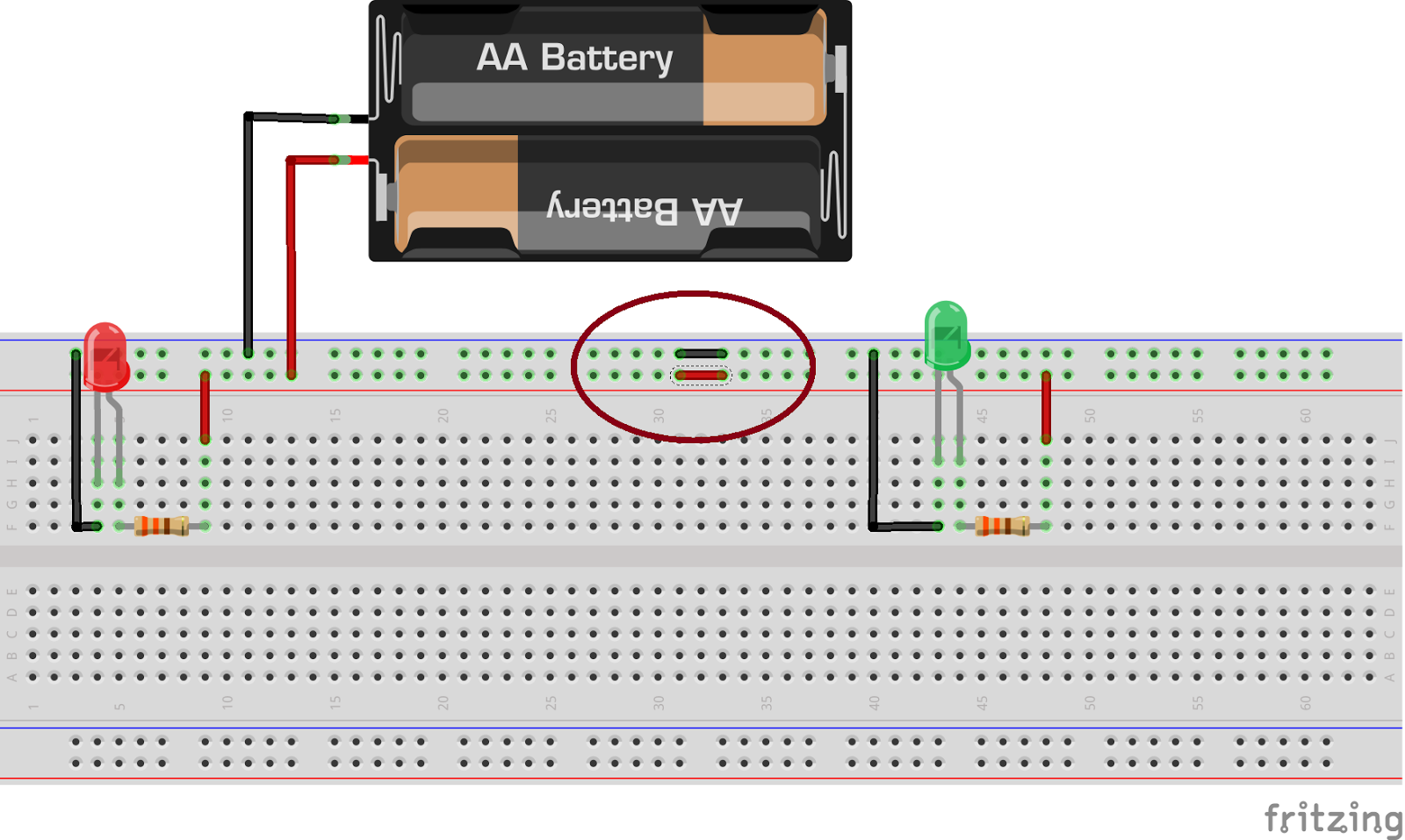
  Como você pode ver na figura 4 existe uma divisão, isso mesmo, muitas pessoas tem problemas ao aterrar ou alimentar apenas um lado pensando que a protoboard inteira esta alimentada. Muitas vezes não conseguimos encontrar defeitos por não conhece-la, Veja na figura 5 uma ligação feita de forma errada, acontece que apenas um lado da placa está alimentada sendo que apenas o LED vermelho irá acender. Ja na figura 6 foram feitos dois jumpers, um para o positivo e outro para o terra e agora sim a parte superior inteira esta alimentada. Lembre-se que você deve fazer isso tanto na parte superior como na parte inferior, os componentes como resistores e LED's iremos abordar em outro tutorial se vocês precisarem.
                                                                                                    

Figura 5- Ligação errada


Figura 6- Ligação correta com o jumper
Se tiverem mais dúvidas deixem um comentário e sugestões para próximos tutoriais, querem acompanhar nosso trabalho curtam nossa página e nos siga no Twitter, em breve estaremos com vídeos instrutivos. Vlw w até a próxima.    

Grupo Msmaker apresenta à vocês a linha de Kits eletrônicos que podem facilitar e muito o seu aprendizado, não precisa ser um especialista técnico, mas sim vontade e dedicação. Você pode obter suporte em nossos vídeos tutoriais, blog e página no facebook. Você também pode tirar dúvidas técnicas refente a todos os nosso produtos, em nosso blog você encontrará códigos para serem utilizados com arduino. 
Adquira nossos produtos nesse link: Kit Inicial
Veja os itens do Kit:

1-Protoboard 830 pinos
1-Suporte 2 pilhas AA (pilhas não inclusas)
10-Chaves Táctil
3-LED's alto brilho 5mm (azul, verde e ultravioleta)
10-LED's Vemelhos 3mm
15-Resistores 330 Ohms
10-Resistores 10K Ohms
Esse Kit acompanha de brinde fios para ligação onde você pode cortar do tamanho que necessitar. Enviamos para todo Brasil.                                                        


WhatsApp/Contato: (11) 96518-9138

Email: universomakers@gmail.com


terça-feira, 10 de março de 2015

Tutorial 1: Como criar seus próprios jumpers Arduino

Figura-1 Jumpers para Arduino


Sabe aqueles jumpers que são usados em suas experiências montadas em protoboards ou placas de ensaio? Então... alguns são bem frágeis ou pequenos demais, você nunca encontra um do tamanho ideal o na cor que precisa. Sempre quebra ou fica com mal contato na hora que você mais precisa, o que fazer? Como você é um maker (fazedor) não vai ficar parado esperando o outro dia para comprar, ou se você mora longe tem que esperar um longo prazo para sua mercadoria chegar dos correios. Temos uma solução pratica, vamos usar fios comuns que podem ser encontrados em todos os lugares e uma barra de pinos que pode ser encontrado em qualquer loja de eletrônica, essa barra tem o padrão da furação da protoboard. Você não necessariamente precisa fazer um jumper simples, pode também fazer um Flat cable que atende as suas necessidades.

Figura-2 Fio comum e barra de pinos cortados             Figura-3 Fio comum e barra de pinos


Com o auxilo de um alicate de corte vamos descascar os fios, não aperte muito forte o alicate, pois ao invés de descascar o fio você irá corta-lo. Deixe um tamanho considerável, no final você irá cortar após a solda. Corte também a barra de pinos no tamanho ou na quantidade que necessita

 
      Figura-4 Descascando fio                                    Figura-5 Cortando o jumper       


Antes de realizar a solda vamos estanhar as duas pontas, tanto a do pino quanto a do fio. Isso ajudará na melhor fixação de ambos, pois se você tentar solda-los sem estanhar terá uma surpresa não muito boa. Isso quer dizer que você terá muito trabalho, vai passar raiva e querer desistir, quase esqueci conecte os pinos na protoboard, vai ser muito mais fácil não importando a quantidade de pinos utilizados.

 Figura-6 Facilitando a soldagem                              Figura-7 Estanhando o fio 


Com as partes estanhadas é a hora de soldar, dependendo da quantidade de estanho nas duas pontas você não precisará colocar mais, apenas encostará uma ponta na outra e com o auxilio do ferro de solda, apenas encostando o ferro (pois como já tem estanho em ambos) eles irão ser soldados. Porém se não tiver solda o suficiente ou não estiver grudando adicione mais solda (estanho).

 Figura-8 Realizando a soldagem                              Figura-9 Jumper finalizado


Viu como é fácil? Você não precisa ir tão longe para realizar seus experimentos, com o nosso auxílio você pode ir bem mais longe, essa é apenas uma demonstração das coisas que podemos fazer em casa. 

 Figura-10 Jumpers finalizados em vários tamanhos e cores

Se você gostou ou tem alguma sugestão deixe um comentário, curta a nossa página no face e nos siga no twitter.

Facebook
MSmaker

Canal do Youtube
Youtube MSmaker

Twitter
MSmaker